STORMWARE
 Podpora
FAQ
Platobné terminály
Podpora
FAQ
Platobné terminály
Platobné terminály
Na čo slúži platobný terminál
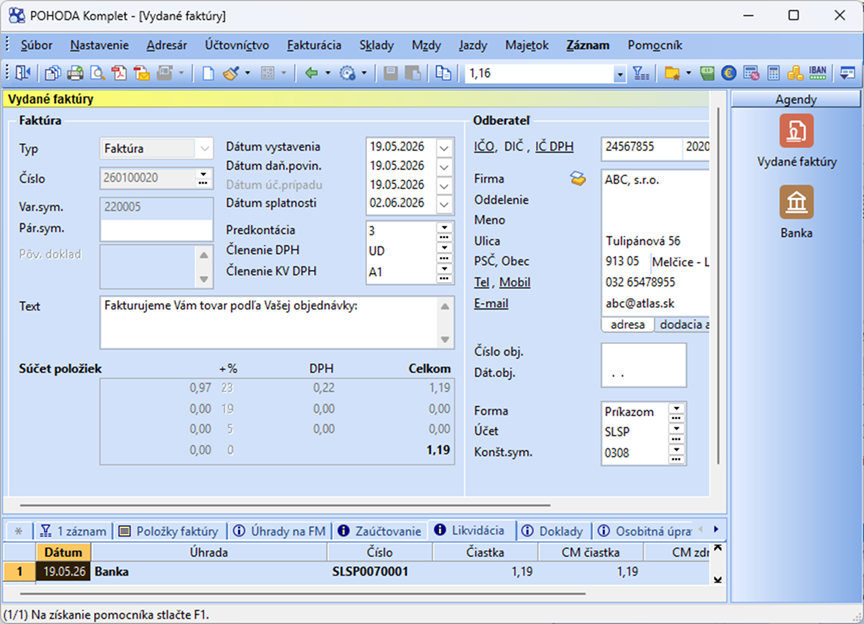
Platobný terminál je zariadenie, ktoré môže zákazník využiť na úhradu pomocou platobnej karty v agendách Vydané faktúry, Vydané zálohové faktúry, Predajky a Kasa.
Automatizovaný prenos údajov k platbe do terminálu je možné využiť iba pre transakcie typu predaj a vratka, ostatné transakcie (storno, cashback a pod.) sú riešené individuálne na strane používateľa, a to samostatne na platobnom termináli a samostatne v programe POHODA pri ich zaevidovaní.
Úhrady vykonané pomocou platobnej karty je možné ďalej párovať a likvidovať pomocou výpisu (avíza) od prevádzkujúcej banky.
Program POHODA podporuje nasledujúce platobné terminály a prevádzkovateľov
| Banka / poskytovateľ | Podporovaný terminál | Služba avíz | Formát avíza |
|---|
| Besteron | Sunmi, Ingenico | Besteron | XML |
| ComGate | NEXGO | ComGate | GPC |
| Slovenská sporiteľňa | Verifone, Ingenico, PAX | SLSP avíza / GPE avíza | CSV / XML |
| ČSOB | Verifone | ČSOB avíza | TXT |
| VÚB | Ingenico | VÚB avíza | XML |
| Fiskal PRO | NEXGO | GPE avíza | XML |
| Global Payments | GP tom | GPE avíza | XML |
| Tatra Banka | Verifone | Tatra banka avíza | TXT |
| UniCredit Bank | Ingenico | UniCredit avíza | XML |
Od aktualizácie Leto 2027 rel. 14600 dôjde k ukončeniu podpory avíz „SLSP avíza“. Tie odporúčame nahradiť službou „GPE avíza“ vo formáte XML. Pre zmenu služieb odporúčame sa obrátiť na ich poskytovateľa.
Aby mohol byť terminál používaný v spojení s programom POHODA, musí byť prepnutý do režimu „CASHREGISTER“. Tento režim u niektorých poskytovateľov zabráni ručnému zadaniu platby na termináli a informácie k platbe prijíma iba z ekonomického systému.
Nastavenie platobného terminálu v programe POHODA
Agenda Hardware
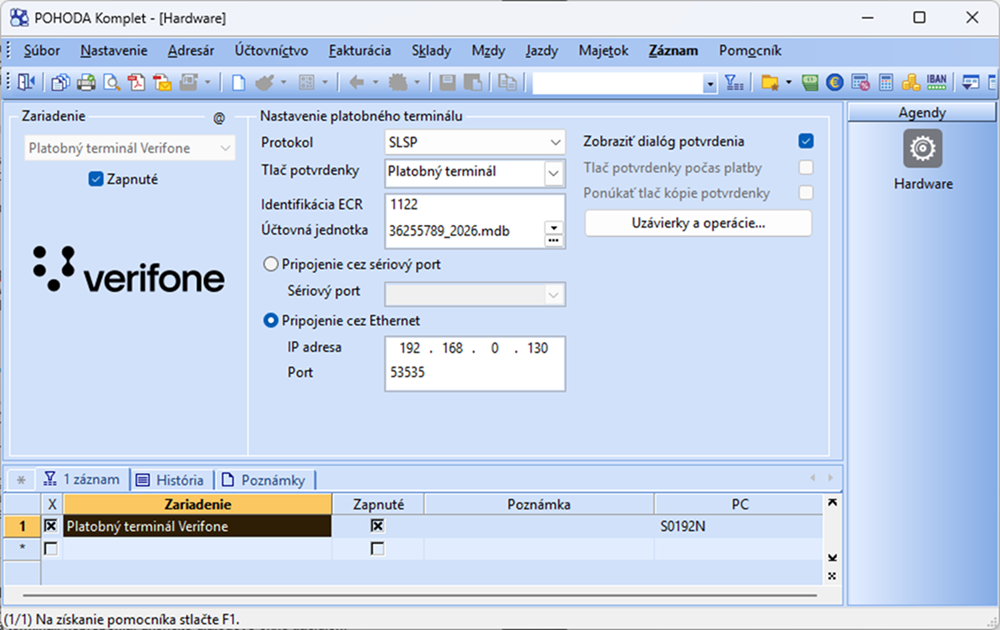
Ako prvý krok je potrebné zaviesť zvolený platobný terminál v agende Nastavenie/Hardware.
V zozname Zariadenie vyberte daný typ terminálu a v poli Protokol určite, prostredníctvom ktorej banky budete tento terminál prevádzkovať.
Nastavte, či potvrdenku obsahujúcu informácie o platbe bude tlačiť terminál alebo eKasa. V prípade tlače potvrdenky z eKasy je možné nastaviť ďalšie správanie tlače potvrdenky popísané v kapitole Tlač potvrdenky z terminálu na eKasu.
Bankou pridelené číslo obchodníka zadajte do poľa Identifikácia ECR. Platobný terminál bude používaný iba pri jednotke vybratej zo zoznamu v poli Účtovná jednotka.
V prípade pripojenia cez sériový port vyberte zo zoznamu konkrétny sériový port, ku ktorému je terminál pripojený. Pri pripojení cez Ethernet vyplňte IP adresu terminálu v sieti a port, na ktorom bude komunikovať. Ak zaškrtnete voľbu Zobraziť dialóg potvrdenia, najprv sa zobrazí dialógové okno s informáciou o odosielanej sume na platobný terminál. Až po jeho potvrdení dôjde k spojeniu s platobným terminálom, ktorý bude očakávať platobnú kartu zákazníka a príslušné potvrdenia na vykonanie platby.
Z programu POHODA je možné vyvolať aj uzávierku alebo medzisúčet na termináli pomocou sprievodcu, ktorý sa spustí po stlačení tlačidla Uzávierky a operácie...
Tlač potvrdenky z terminálu na eKasu
Program POHODA umožňuje v prípade pripojeného platobného terminálu a eKasy tlač potvrdenky o platbe platobnou kartou vykonať na eKase v prípade, že to dané zariadenie podporuje.
Ak je v agende Hardware pri platobnom termináli nastavená voľba Tlač potvrdenky na hodnotu eKasa, sa pri komunikácii s platobným terminálom Potvrdenka a Kópia potvrdenky ukladajú do databázy účtovnej jednotky a je ich možné dodatočne kedykoľvek vytlačiť povelom Potvrdenka z plat. terminálu alebo Kópia potvrdenky z plat. terminálu po rozkliknutí ikony „Doklad FM“ v príslušnej agende. Vďaka ukladaniu potvrdenky do databázy je možné zaradiť tlač tejto potvrdenky až na koniec predajného dokladu.
Program POHODA teraz podporuje niekoľko variantov tlače potvrdenky. Jednotlivé varianty a ich potrebné nastavenie v agende Hardware poskytuje nasledujúca tabuľka:
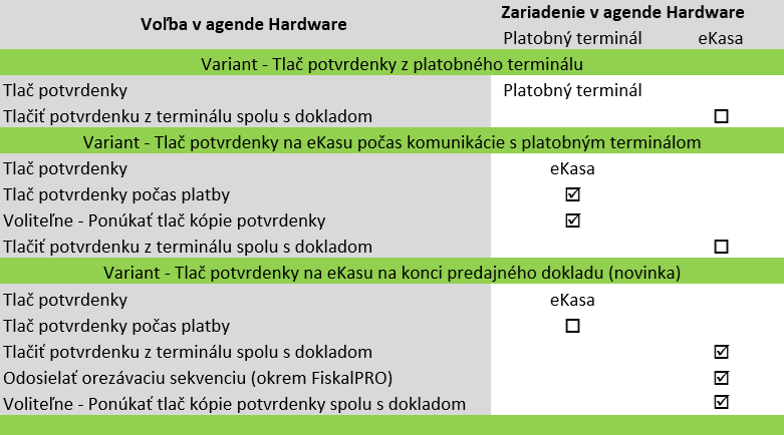
V prípade zariadení eKasa Varos, FiskalPRO a EFox je funkčnosť tlače potvrdenky z platobného terminálu na eKasu podporovaná. V prípade, že v agende Nastavenie/Hardware je nastavené zariadenie iba „eKasa“, jedná sa o komunikáciu so zariadením, ktorej celkovú funkcionalitu integruje výrobca eKasa zariadenia. Funkcia nemusí byť zo strany výrobcu takejto eKasy podporovaná.
Sprievodca priradením platobného terminálu k bankovým účtom a formám úhrady
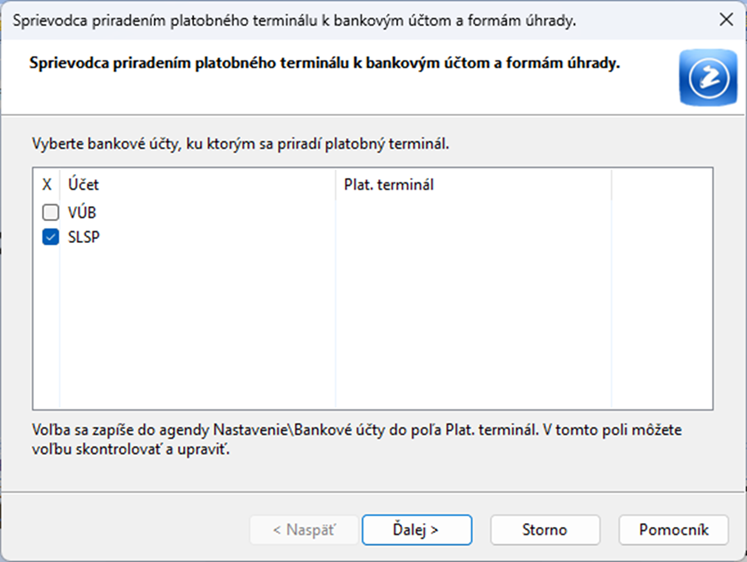
Po uložení nového platobného terminálu v agende Hardware sa zobrazí sprievodca, ktorý umožní jeho ďalšie nastavenie potrebné pre správnu komunikáciu s programom POHODA. Sprievodcu je možné vyvolať aj pre už uložený záznam pomocou príkazu Záznam/Priradenie k bankovým účtom...
Na prvej strane sprievodcu vyberte bankový účet, ku ktorému je platobný terminál priradený. Nastavenie sa prenesie do agendy Bankové účty, kde je možné nastavenie následne upraviť.
Druhá strana sprievodcu slúži na výber formy úhrady, pri ktorej použití na doklade dôjde ku komunikácii s terminálom. Toto nastavenie je možné zároveň kombinovať s nastavením Strediska.
Hodnoty je možné následne upraviť v agende Globálne nastavenie / sekcia Predajky - tlačidlo Nastavenie.
Agenda Prístupové práva
Ak chcete používateľom obmedziť práva označiť predajku ako odoslanú na platobný terminál, resp. zrušiť jej označenie, zrušte v agende Prístupové práva vo vetve Fakturácia/Ostatné zaškrtnutie voľby Plat. terminál (editácia) a vo vetve Sklady/Predajky/Ostatné voľby Plat. terminál (editácia úhrad) . Používateľ bez tohto práva nemôže doklad ani meniť.
Komunikácia s platobným terminálom
Po vykonaní všetkých popísaných nastavení môžete začať používať program POHODA s online prepojením na platobný terminál. Ak pri úhrade použijete zvolenú formu úhrady, napr. Plat. kartou, dôjde k aktivácii platobného terminálu a výzve na vloženie platobnej karty. Ak ste v agende Hardware zaškrtli voľbu Zobraziť dialóg potvrdenia, zobrazí sa navyše dialógové okno s informáciou o odosielanej sume z Pohody na platobný terminál.
Ak komunikácia prebehne úspešne, doklad v programe POHODA sa uloží a označí príznakom Uhradené cez platobný terminál. Doklad, ktorý má tento príznak, už nebude opakovane odosielaný na platobný terminál. Ak ho budete editovať, zobrazí sa upozornenie, že suma už bola na platobný terminál odoslaná.
Zároveň je vygenerovaný variabilný symbol, ktorý odporúčame nemeniť kvôli automatickému spárovaniu platieb.
Ak komunikácia prebehne úspešne, ale program POHODA získa nesprávne informácie, zobrazí sa dialógové okno na ručné zadanie transakcie. V tomto prípade vyplňte dátum transakcie, číslo obchodníka z účtenky a posledné štyri číslice platobnej karty. Ak platba na termináli neprebehla, ukončite dialógové okno tlačidlom Storno.
V prípade, že nie je možné vykonať automatické odoslanie sumy na platobný terminál, môžete transakciu dokončiť aj ručne. Stačí v dialógovom okne Potvrdenie platby platobným terminálom zaškrtnúť voľbu Dokončiť transakciu ručne. Opäť sa zobrazí dialógové okno Ručné zadanie výsledku transakcie na platobnom termináli, kde uvediete číslo obchodníka z účtenky a posledné štyri číslice platobnej karty.
Ak komunikácia neprebehne korektne, doklad sa neuloží a program POHODA vyzve na zopakovanie operácie s inou formou úhrady.
Automatická likvidácia dokladov
Ak chcete vykonávať automatickú likvidáciu platieb uskutočnených pomocou platobného terminálu, je potrebné zaviesť k svojej bežnej službe homebankingu ešte službu na načítanie avíza. Oboje je možné založiť v agende Nastavenie/Homebanking. Informácie o podporovaných službách a ich zavedení nájdete v nápovede programu alebo v FAQ sekcii Homebanking.
Založenie služby pre avíza v agende Homebanking
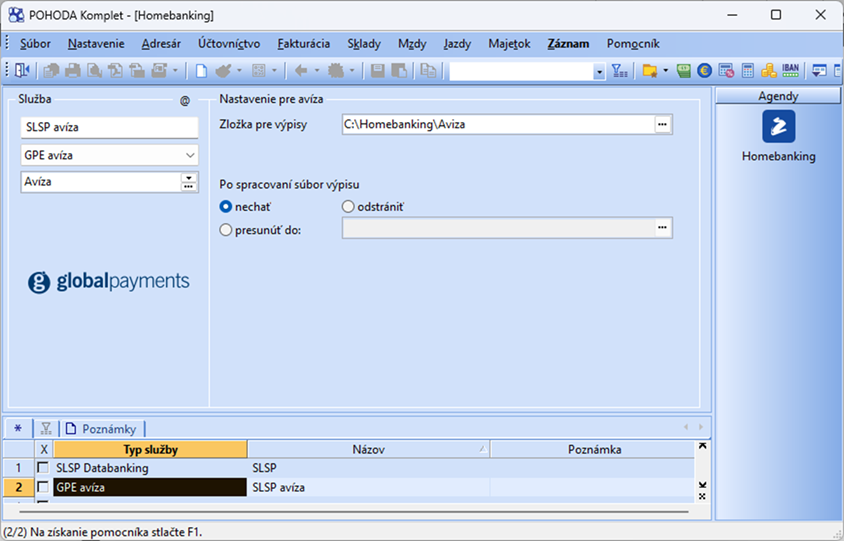
Homebanking je súbor funkcií programu POHODA umožňujúcich vytvárať a spracovávať elektronické výpisy a príkazy, používané na prenos dát medzi bankou a jej klientom. K svojej existujúcej službe homebankingu si ako druhý záznam založte službu na načítanie avíz. Vo výklopnom zozname vyberte službu zvolenej banky a nastavte priečinok pre výpisy. Môžete tiež vybrať, či načítané avízo ponechať v zvolenom priečinku, presunúť do iného priečinka alebo odstrániť. Takto nastavenú službu v agende Homebanking uložte.
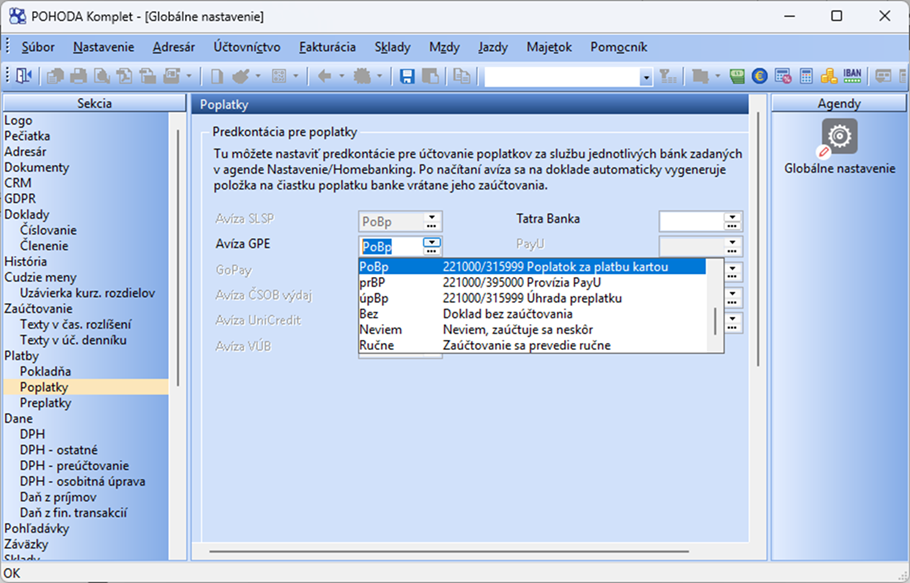
Pri načítaní avíza je tiež možné automaticky doplniť predkontáciu bankového poplatku. Nastavenie vykonáte v agende Globálne nastavenie v sekcii Likvidácia platieb/Poplatky pomocou zoznamu pri príslušnej zvolenej službe banky, prípadne sa možno pomocou tlačidla „trojbodky“ prepnúť do agendy Predkontácie a príslušnú predkontáciu založiť. Poplatok bude po načítaní avíza uvedený ako ďalšia záporná položka príjmového bankového dokladu. Účet 221 preto zadajte na stranu MD.
Postup automatickej likvidácie pomocou avíza
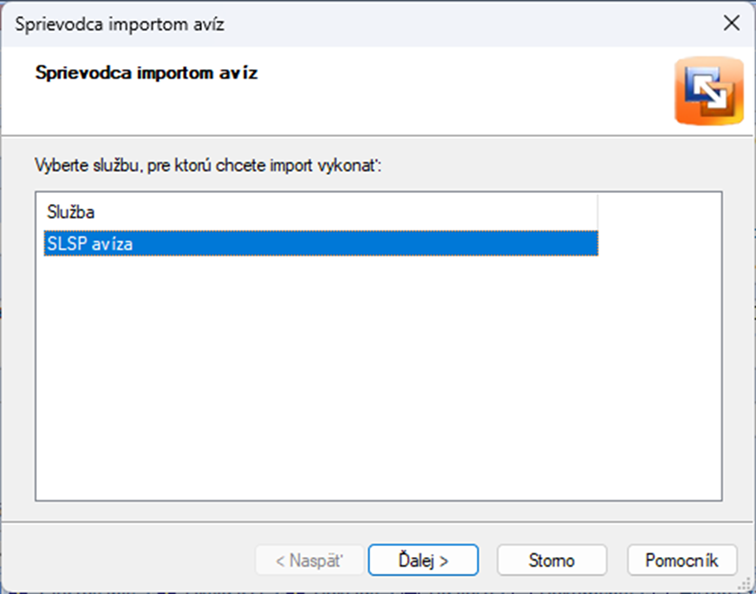
Ak je načítaný výpis z bankového účtu, možno na tieto záznamy aplikovať avízo vystavené bankou pomocou príkazu Načítanie avíz… z ponuky Záznam/Operácie agendy Banka. Na prvej strane sprievodcu importom avíz vyberte službu, pre ktorú chcete import vykonať, a stlačte tlačidlo Ďalej.
Na druhej strane sprievodcu vyberte pomocou myši jeden alebo viac súborov, ktoré ste získali z banky a teraz ich chcete spracovať. V okne sú zobrazené všetky súbory vzťahujúce sa na príslušnú službu a nachádzajúce sa v priečinku výpisov. Ak vyberiete všetky uvedené súbory, pri nasledujúcom spustení importu budú opäť všetky súbory označené ako vybrané.
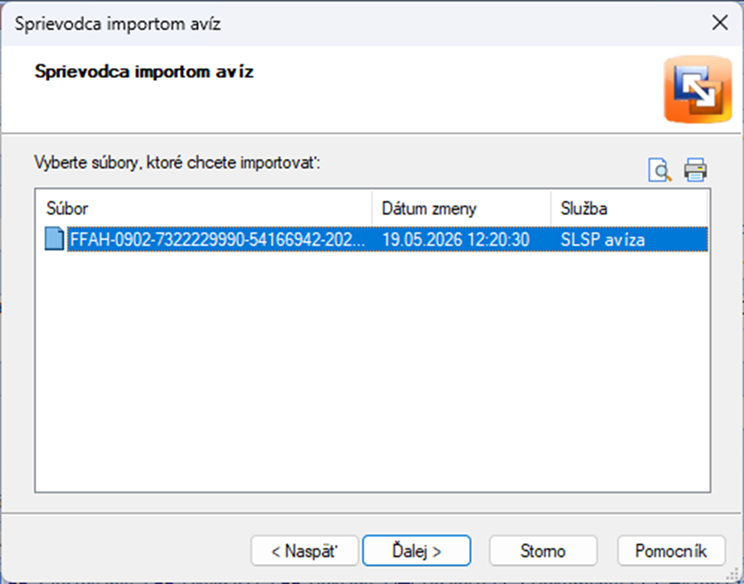
Na tretej strane sprievodcu sa na kontrolu ešte raz zobrazia súbory, ktoré budú importované. Svoj výber potvrďte opäť tlačidlom Ďalej, čím dôjde k načítaniu daného avíza.
Po dokončení importu jednotlivých bankových avíz môžete na poslednej strane sprievodcu zistiť všetky informácie o načítaní avíz, ktoré sa zapisujú do príslušného logu, alebo si ich zobraziť cez ikonu poznámkového bloku, prípadne vytlačiť.
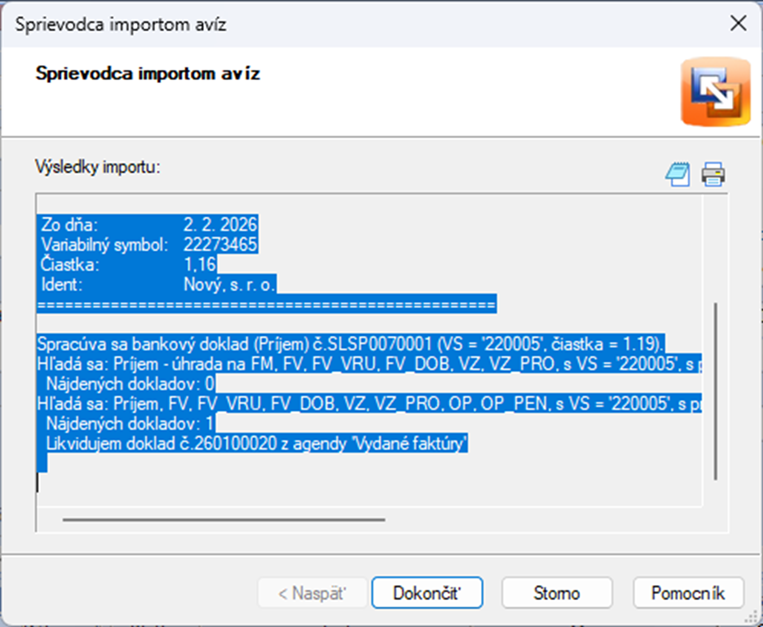
Program POHODA zlúči výpis s avízom a pokúsi sa zlikvidovať jednotlivé pohľadávky. Najprv dochádza k vyhľadaniu výpisu, ktorý patrí k avízu. V prípade, že je výpis nájdený, je nahradený avízom, ktoré obsahuje viac informácií. Kreditný bankový doklad je označený textom „Názov banky, elektronické avízo zo dňa“.
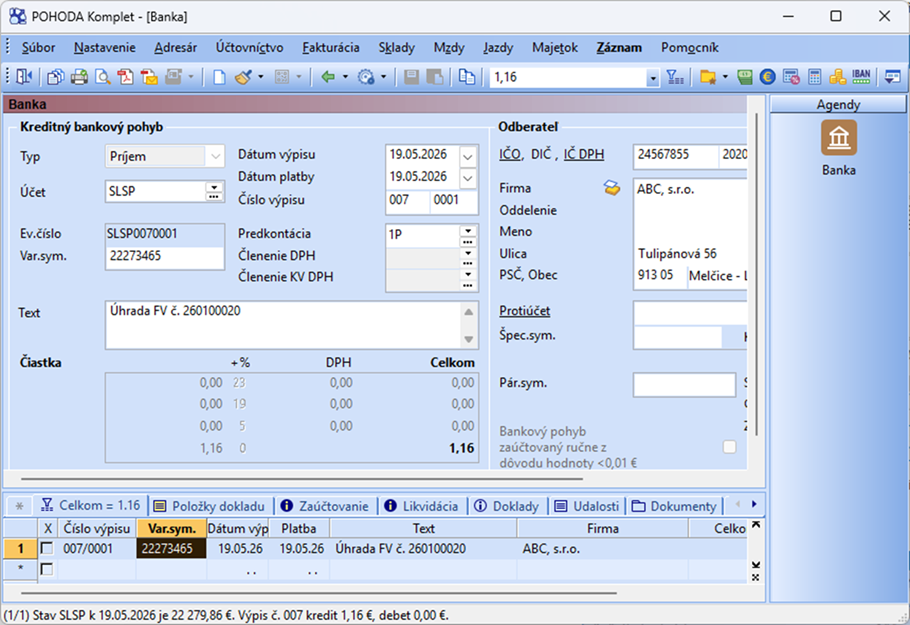
Následne dochádza k vyhľadaniu dokladov zodpovedajúcich platbám a variabilným symbolom na avíze.